

- 介绍
- 截图
- 猜你喜欢
- 玩家评论
宏地云如何添加或管理车辆?
1. 使用管理员账号登录,在“我的”页面点击“车辆管理”。
2. 点击右下角“添加车辆”按钮,输入车辆车牌号、设备ID、车辆类型(冷链/普货)等信息。
3. 保存后,车辆将出现在主列表,但需等待设备激活并上报数据。
4. 如需编辑车辆信息,点击车辆条目进入详情页,选择“编辑”修改参数。
5. 若车辆报废或转出,点击“删除”按钮并确认,即可移出监控列表。
6. 还可设置车辆分组,如按线路或部门划分,方便快速筛选和管理。
宏地云使用教程:如何设置电子围栏?
1. 进入宏地云的“电子围栏”功能,点击“新建围栏”。
2. 在地图上绘制围栏区域,支持圆形或多边形,设置围栏名称和有效时间。
3. 关联需要监控的车辆,可一次选择多辆车。
4. 设置触发规则,如“驶入围栏”或“驶出围栏”,并选择报警方式(App推送、短信等)。
5. 保存设置后,当车辆进出围栏时,系统会立即发送通知。
6. 如需修改或删除围栏,在列表中找到对应条目进行编辑或移除。
宏地云车辆定位不准怎么办?
1. 首先检查手机网络是否稳定,可尝试切换4G/5G或Wi-Fi网络刷新定位。
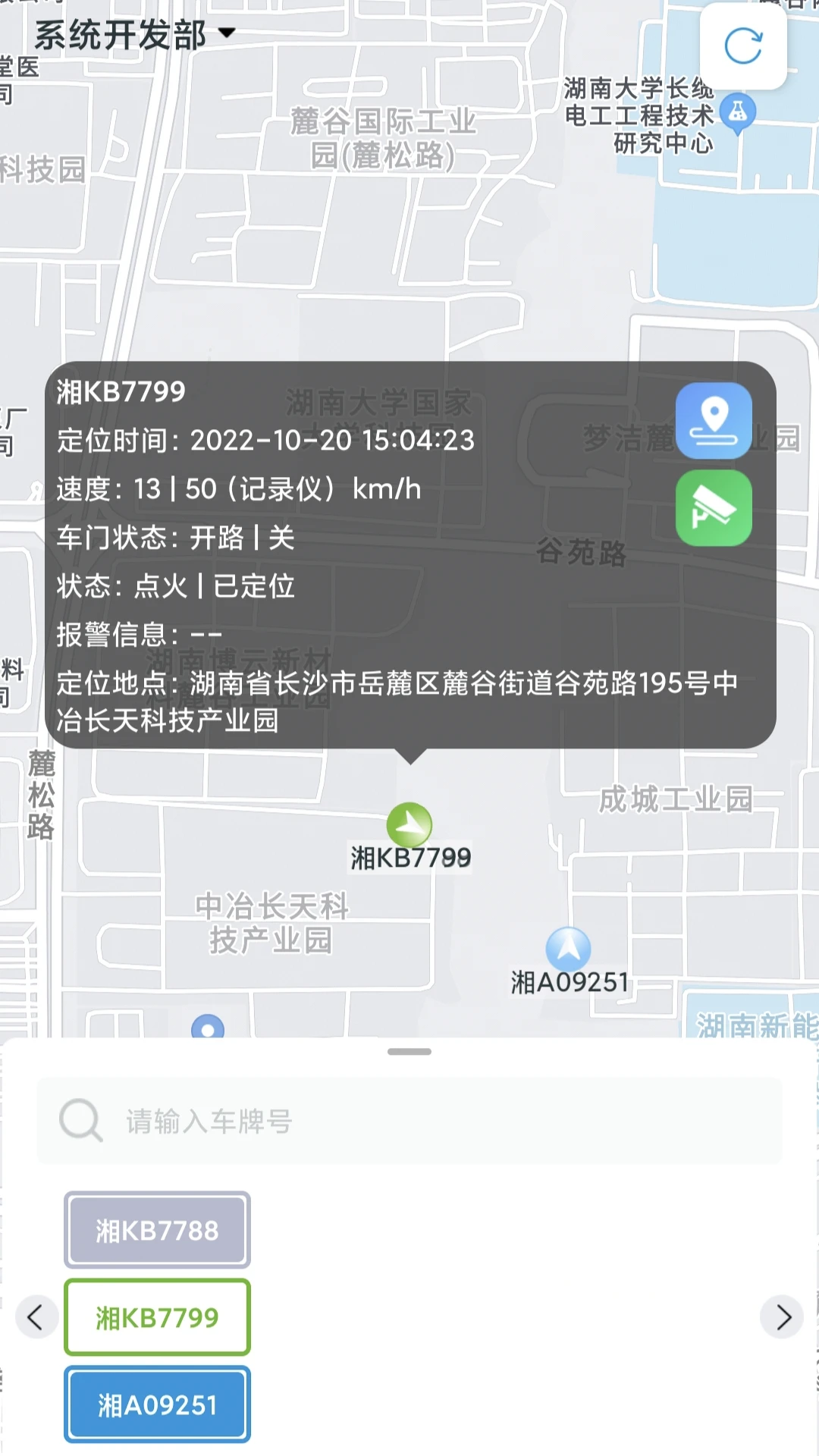
2. 进入宏地云首页,点击“实时定位”模块,下拉列表选择需要查看的车辆,等待地图刷新。
3. 确保车辆终端设备已开机且SIM卡流量正常,若设备离线,定位会显示为最后已知位置。
4. 如果定位偏差较大,尝试在设置中开启“高精度定位”模式,并允许应用获取后台定位权限。
5. 若问题依然存在,建议重启手机或重新安装宏地云应用,并检查系统版本是否兼容。
6. 联系技术支持并提供车辆编号,由后台协助排查终端信号问题。
宏地云如何查看历史轨迹回放?
1. 打开宏地云应用,登录具有监控权限的账号。
2. 在主界面点击“轨迹回放”图标,进入车辆选择列表。
3. 选择目标车辆后,点击“开始回放”按钮,进入时间选择器。
4. 您可以通过滑动时间轴或直接输入起止日期来设定回放时间段,最长支持90天内的记录。
5. 回放过程中可调整播放速度(1倍、2倍、4倍),并支持暂停、拖动进度条快速定位。
6. 回放结束后,可截取轨迹图或导出轨迹数据,方便留存和汇报。
宏地云视频监控画面卡顿或黑屏如何处理?
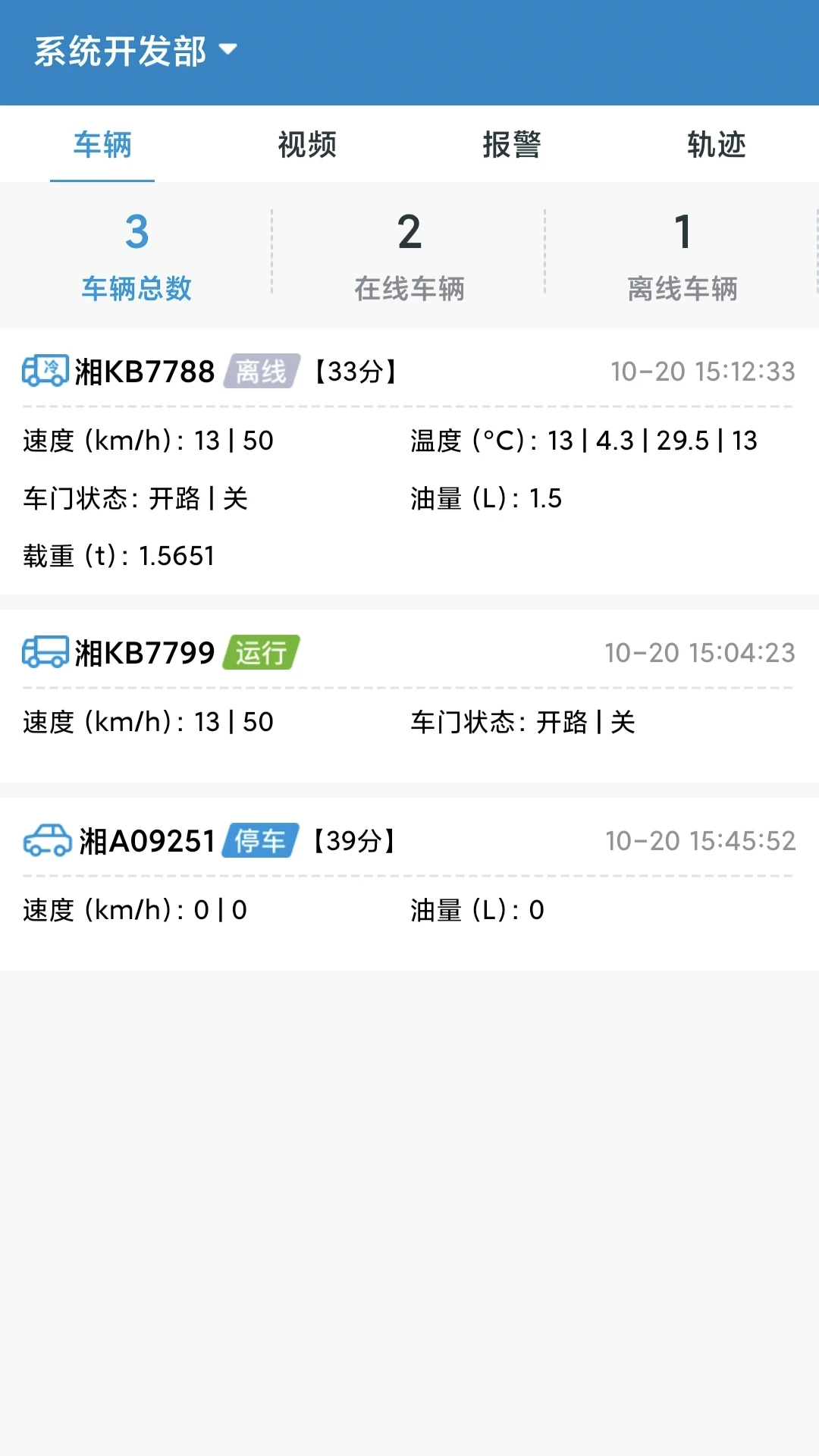
1. 首先确认车辆视频终端是否在线,可在“车辆状态”中查看设备连接图标。
2. 检查手机网络带宽,视频监控建议使用Wi-Fi或稳定的4G网络。
3. 点击“视频监控”进入车辆通道列表,选择对应的摄像头,等待画面加载。
4. 若画面黑屏,尝试切换视频清晰度(高清/流畅),或点击刷新按钮重新拉流。
5. 确保宏地云应用已获得相机和麦克风权限,部分手机系统需手动开启。
6. 如果单个摄像头无画面,可能是设备端故障,请重启设备或联系硬件维护人员。
宏地云报警统计功能如何使用?
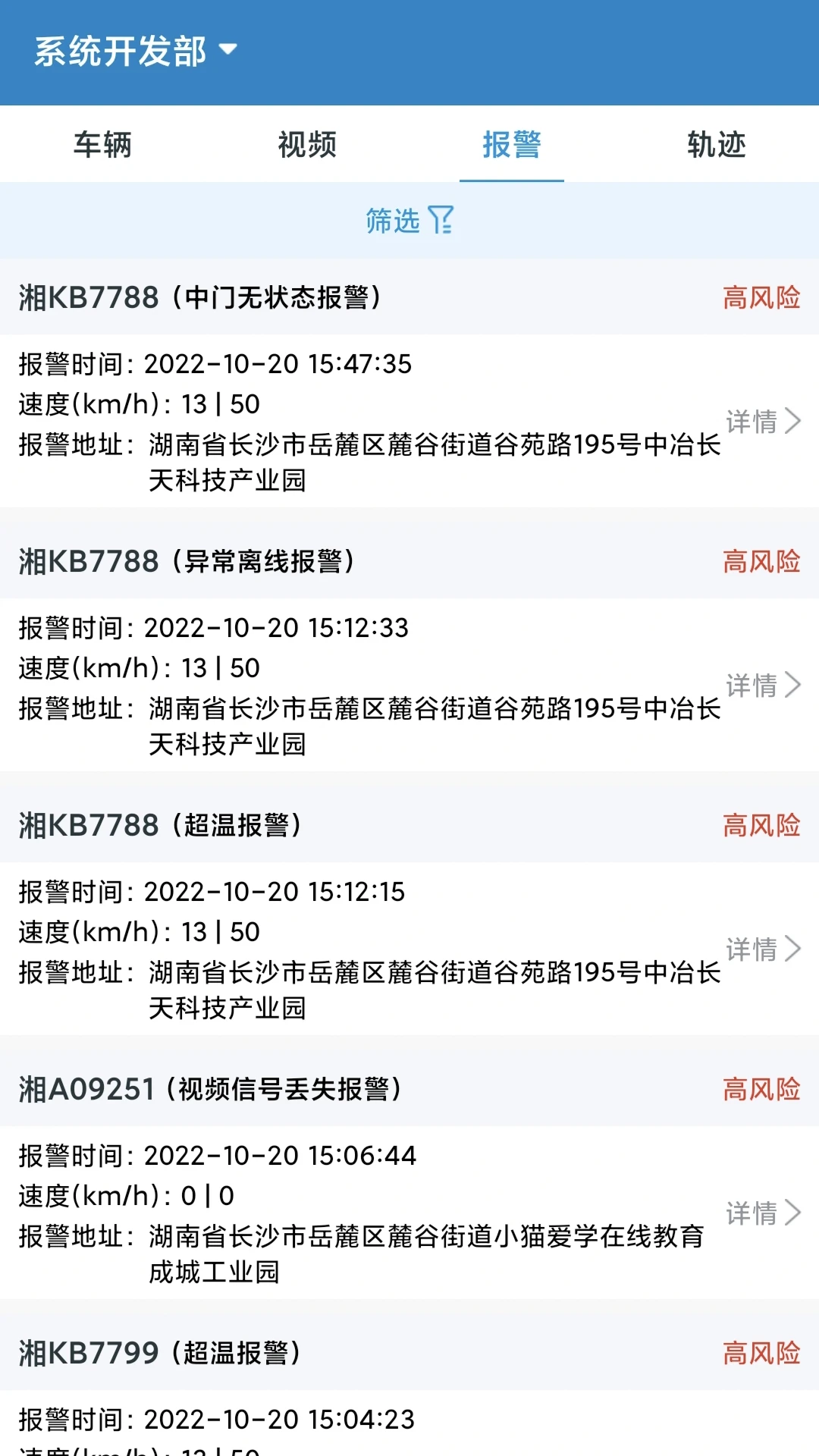
1. 登录宏地云,进入“报警统计”模块,默认展示今日报警概览。
2. 点击“筛选”按钮,选择报警类型(如超速、疲劳驾驶、偏移路线等)和时间范围。
3. 系统会以列表和图表形式展示报警数据,支持按车辆或司机进行分组查看。
4. 点击单条报警记录,可查看报警时的车速、位置、时间及现场照片或视频片段。
5. 您还可以导出统计报表,通过邮件或微信分享给相关人员。
6. 建议定期查看报警统计,及时处理异常行为,提升车队安全水平。
- 游戏截图
- 玩家评论 共0人参与互动,0条评论


