

- 介绍
- 截图
- 猜你喜欢
- 玩家评论
Glofine支持哪些监控场景?
1. 家庭场景:您可以将Glofine摄像头放置在客厅、婴儿房或门口,实时查看家中老人、小孩的动态,外出时也能安心放心。
2. 商店场景:店铺经营者可利用Glofine监控店内客流及收银区域,有效防范偷盗纠纷,提升管理效率。
3. 办公场所:在办公室或会议室安装监控设备,有助于规范员工行为,保障公司财产安全,防止意外事件发生。
4. 户外环境:支持防水防尘的户外摄像头,可安装在庭院、车库或农场周边,无论白天黑夜,都能清晰记录异常情况。
5. 临时场地:对于施工工地、活动会场等临时场所,Glofine的便捷安装和移动端查看功能,让您随时掌握现场动态。
Glofine如何连接摄像头设备?
1. 首先,在您的Android手机上下载并安装最新版本的Glofine应用,安装完成后打开应用。
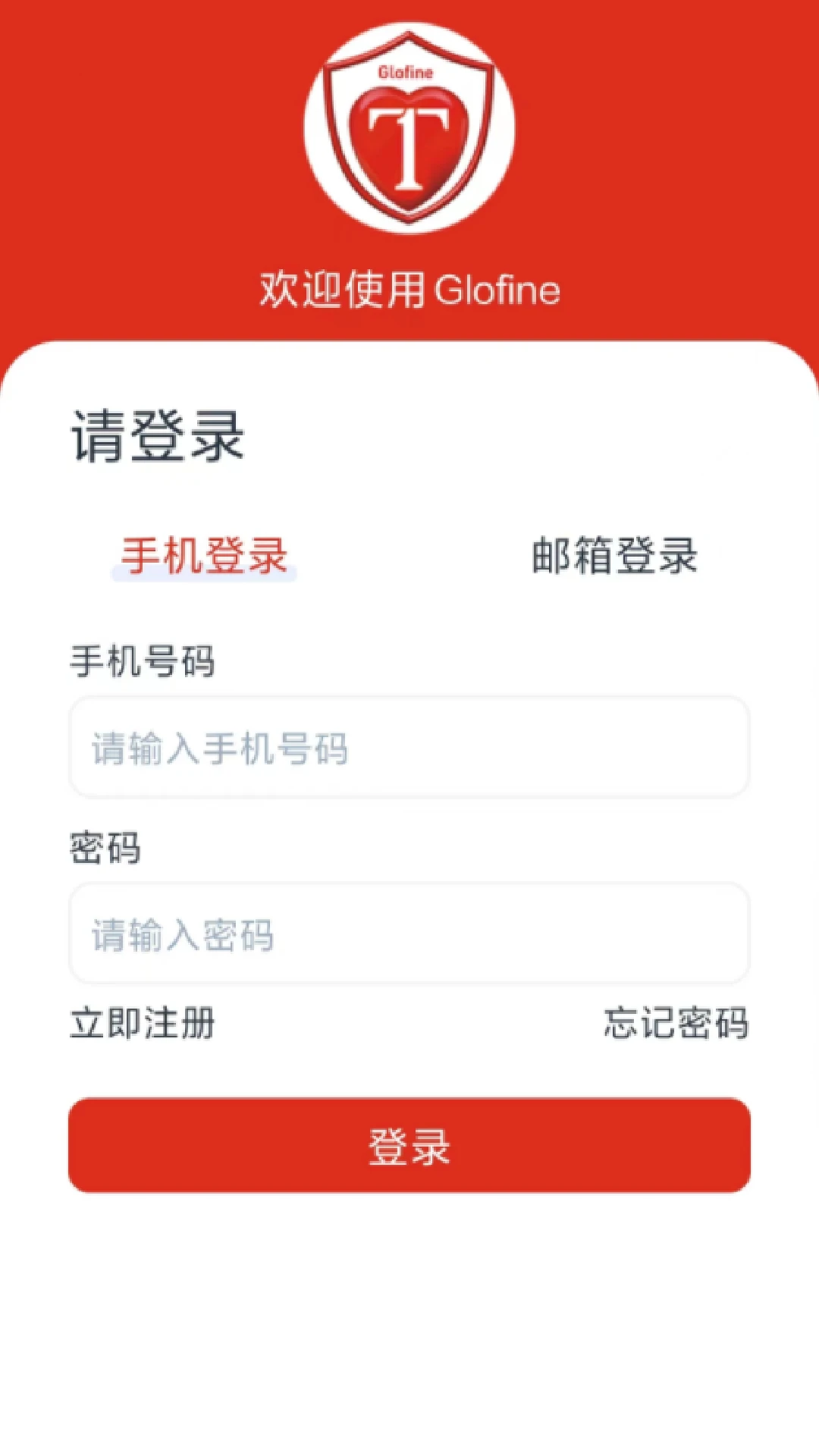
2. 注册并登录您的个人账号,如果您已有账号,直接输入账号密码登录即可。
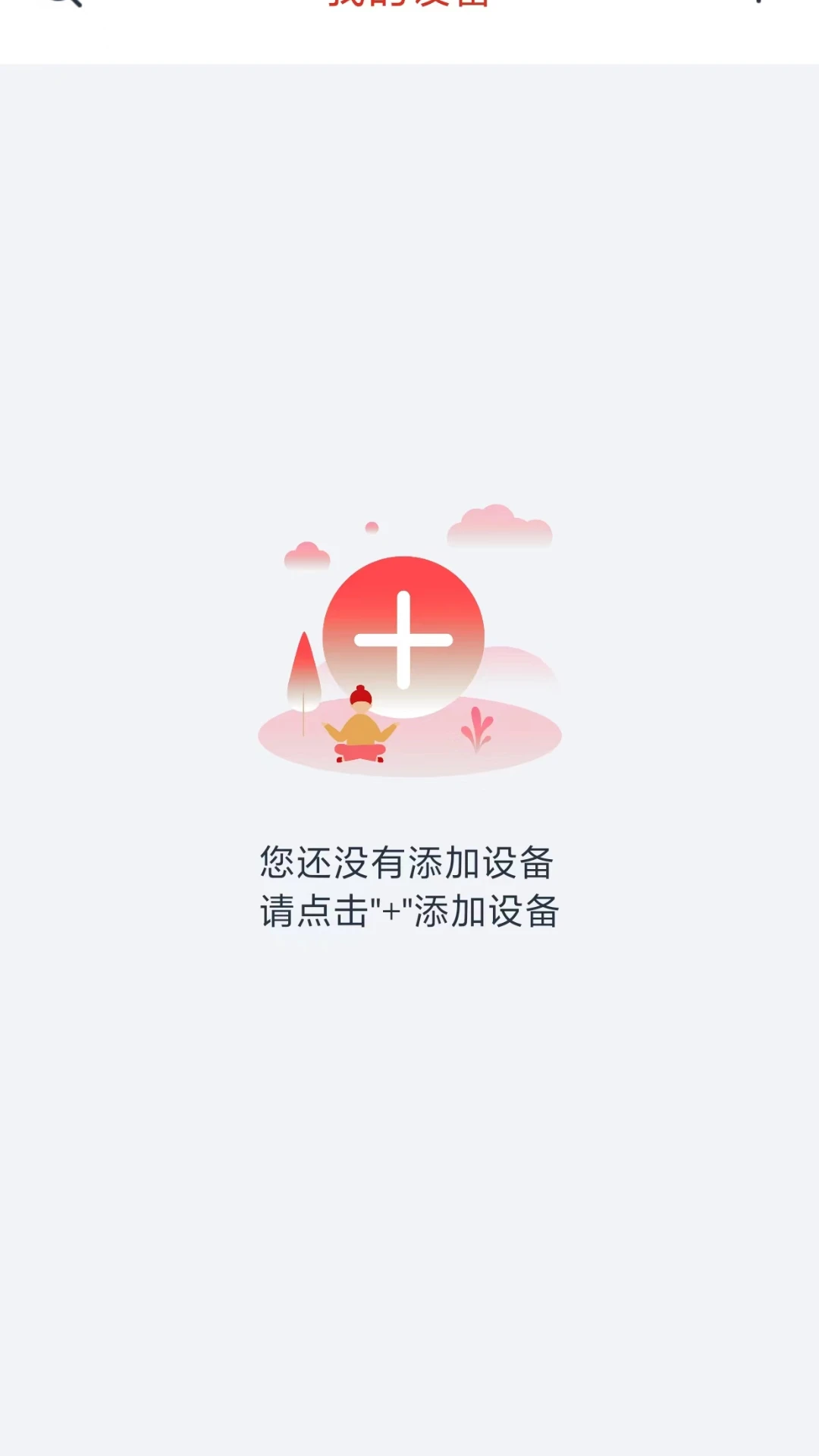
3. 登录成功后,进入应用主界面,点击右上角的“+”号或“添加设备”按钮,进入设备添加流程。
4. 选择您的摄像头品牌型号,并按照提示将摄像头通电,确保摄像头与手机连接同一个WiFi网络。
5. 在应用内输入您家WiFi的密码,并生成二维码,让摄像头扫描该二维码完成配网。
6. 等待摄像头连接成功,待设备列表中出现新添加的设备图标,即可完成绑定,开始使用实时监控功能。
Glofine摄像头画面卡顿怎么办?
1. 检查网络连接:首先确保您的手机与摄像头连接的WiFi网络稳定,可以尝试重启路由器或切换至4G/5G网络测试。
2. 调整摄像头位置:摄像头距离WiFi路由器过远或隔墙较多会导致信号弱,建议将摄像头移至更靠近路由器或信号较好的位置。
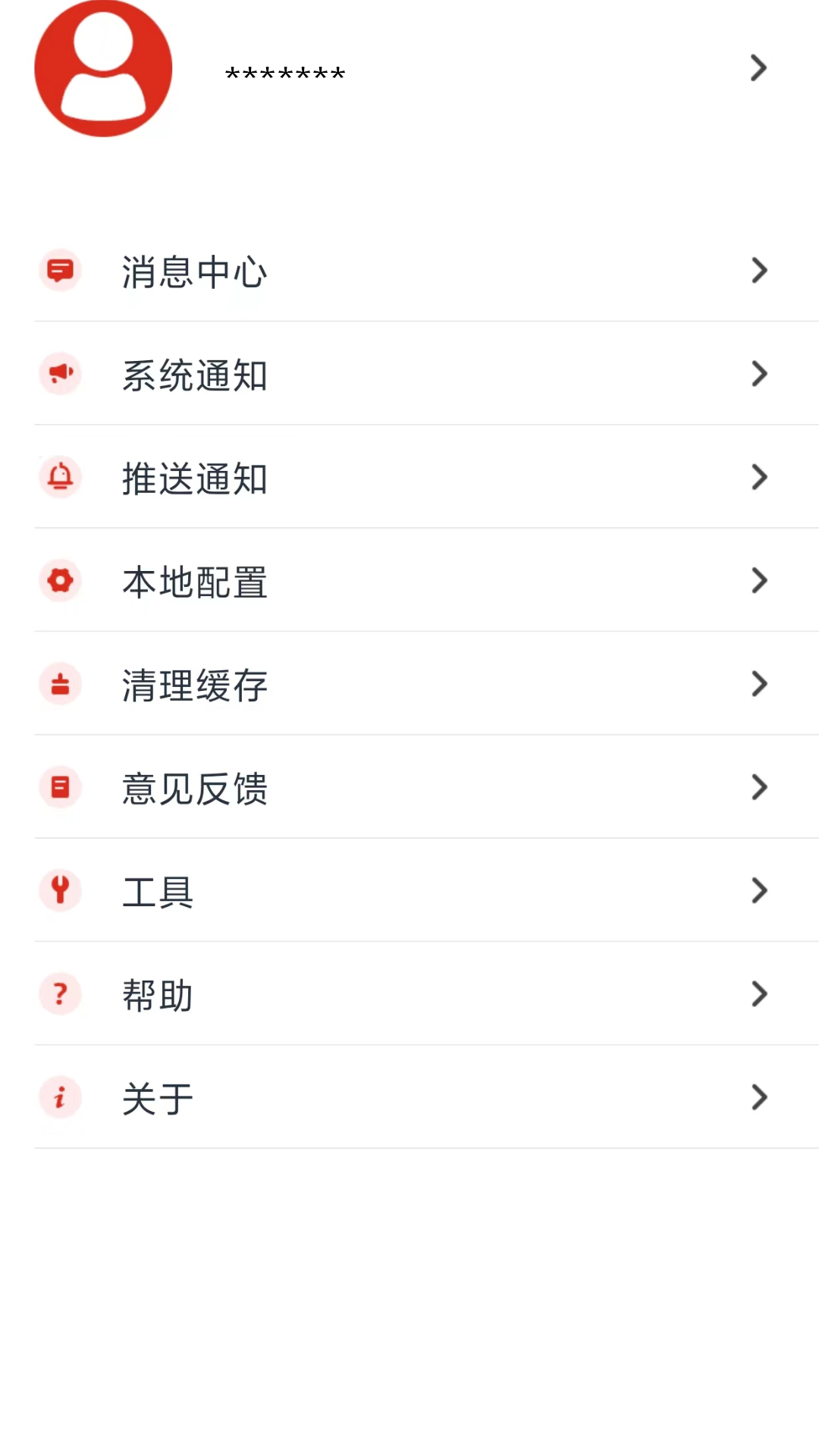
3. 清理摄像头缓存:在Glofine应用的设置中,找到“清理缓存”选项,清除缓存数据后重新加载视频流。
4. 降低视频清晰度:进入监控画面的设置菜单,将画质从“高清”切换至“标清”或“流畅”,减少网络带宽占用。
5. 更新软件版本:访问应用商店检查是否有Glofine的新版本更新,并及时升级到最新版,以修复可能的兼容性问题。
6. 重启设备:长按摄像头电源键重启摄像头,同时关闭并重新打开Glofine应用,多数情况下可解决临时性卡顿。
Glofine如何设置移动侦测报警?
1. 打开Glofine应用,进入已添加的摄像头监控画面。
2. 点击画面右下角的“设置”图标,进入该设备的详细设置界面。
3. 在设置菜单中找到“移动侦测”或“报警”选项,点击进入。
4. 开启移动侦测开关,并根据需要调整侦测灵敏度,建议选择“中”档位以避免过多误报。
5. 设置报警通知方式,支持应用推送、短信或邮件提醒,您可以选择接收报警的手机号码或邮箱。
6. 设置侦测时间段,例如仅在夜间开启,保存设置后,当摄像头检测到移动物体时,您将立刻收到报警通知。
Glofine如何回放历史录像?
1. 在Glofine主界面选择需要回放的摄像头设备,进入监控画面。
2. 在画面下方找到“回放”或“录像”按钮,点击进入回放模式。
3. 选择要查看的日期和时间段,系统会以时间轴的形式展示录像片段。
4. 点击时间轴上的高亮区域,即可播放对应时刻的录像内容。
5. 您还可以在回放过程中进行截图或录屏操作,保存重要证据。
6. 若摄像头支持SD卡存储,录像保存在本地;若开通云存储服务,则可通过云端随时调取录像。
- 游戏截图
- 玩家评论 共0人参与互动,0条评论


